99233
Загрузок
7К+
Отзывов
Приложение для камеры IVMS 4200 и ПО для удалённого просмотра систем видеонаблюдения IVMS 4500 — разработка компании Hikvision. ПО обеспечивают поддержку видеоустройств: IP-камеры, цифровых и сетевых видеорегистраторов, видеодомофонов и других.
Англоязычную версию программы и русификатор можно бесплатно скачать на нашем сайте.
IVMS-4200 под Windows — это системное ПО для управления видеоустройствами и настройки просмотра в онлайн-режиме, предоставляющее доступ к архивным данным.
Для просмотра контента используются ноутбуки, стационарные компьютеры или смартфоны с поддержкой проекта Renegade.
Устанавливается в системах наблюдения крупных и мелких объектов. Есть возможность записи видео, резервного копирования файлов и удалённого поиска.
Версия IVMS-4500, адаптированная под систему Android. Приложением можно пользоваться через смартфоны, ноутбуки и нетбуки.
Функции ПО:
IVMS-4500 позволяет отслеживать тревожные ситуации в онлайн-режиме.
Отличия IVMS-4200 от уже описанных версий ПО для Mac:
Для наблюдения за крупными объектами не используется, обслуживает компактные системы видеонаблюдения.
IVMS-4500 — это расширенная версия программного обеспечения под IOS.
Кроме стандартных опции, модификация позволяет:
Как и в аналогичных версиях ПО, сохраняется возможность управлять PTZ в режиме движения, производить настройки для повышения чёткости изображения, записывать и сохранять видеоматериалы.
| Название | Рейтинг | Рекомендуют | Не рекомендуют | Баллы |
 | | 997 | 2 | 995 |
 | | 1064 | 15 | 1049 |
 | | 1004 | 2 | 1002 |
 | | 874 | 0 | 874 |
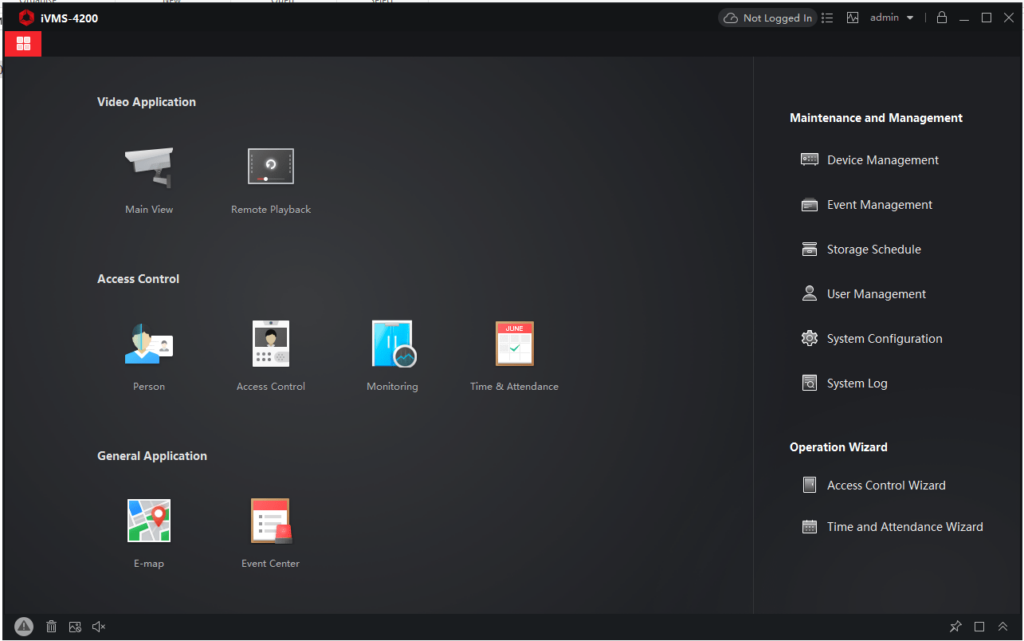
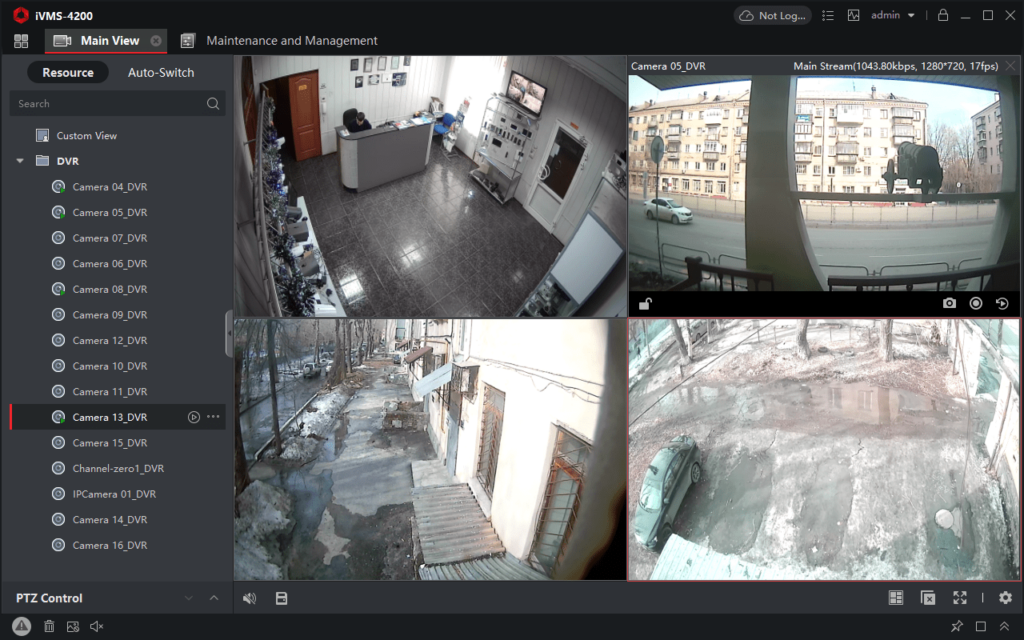
Пользователю легко освоить приложение IVMS — интерфейс интуитивно понятный. После установки ПО сразу открывается главное окно с панелью управления. При помощи инструментов можно мониторить подключенные видеоустройства, корректировать чёткость изображения — поворачивать и масштабировать картинку, записывать и инициировать события, использовать все функции камер: настройку конфигурации, активацию точек обзора и так далее.
Основные функции программы:
Подключение возможностей ИИ позволяет проводить идентификацию лиц объектов в режиме реального времени, анализировать поведение и определять направление движения, что очень важно при выполнении охранной деятельности.
Возможности улучшенной версии IVMS-4500 для мобильных устройств дополнены опциями, позволяющими регулировать настройки камеры в отдаленном режиме, подключаться к системам наблюдения через Wi-Fi, 3 или 4G, и мгновенно просматривать нужный контент из архива, задавая в поиске число и время события.
После скачивания приложения необходимо выполнить следующие шаги:
Настройка мобильного приложения отличается незначительно. Панель управления также находится на рабочем столе. Но разработчики, для наглядности, добавили видеорегистратор — чтобы показать на примере, как отслеживать видеонаблюдение в онлайн-режиме. Его нужно удалить. Для этого активируют стрелку с правой стороны экрана. Только после очистки вводят собственные данные — никнейм и пароль.
При установке IVMS-4500 на мобильном устройстве в автоматическом режиме обеспечивается удаленный доступ и сохраняется нужный контент.
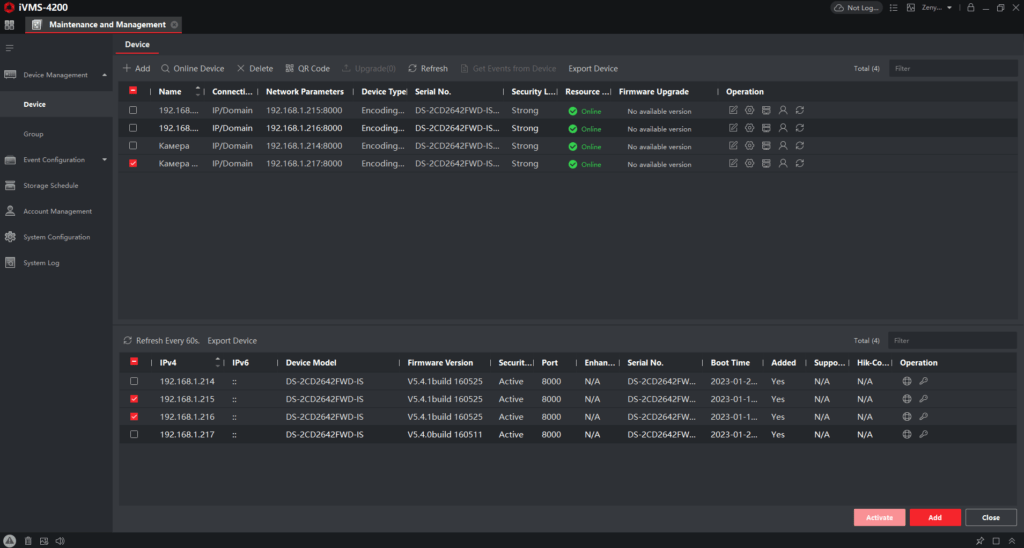
Новое устройство — камеру или видеорегистратор — можно ввести несколькими способами: через доменное имя, IP-адрес или IP-сегмент, Cloud P2P, протокол ISUP, сервис HiDDNS, или с помощью пакетного режима. Все устройства должны быть предварительно активированы и находиться в том же ПК.
Первые шаги при выполнении процесса — последовательная активация: «Управление устройством» → «Устройство» → «Онлайн устройство» → и последнее действие «Добавить», выбрав из списка.
Если камера одна, нужно указать имя и IP-адрес, который в данном режиме получают автоматически, как и номер порта. Далее вставить имя пользователя и пароль нового устройства, активировать шифрование передачи. Последние шаги: установка флажка для синхронизации времени, клик на «Импортировать в группу», чтобы скомпоновать все действующие камеры объекта.
При добавлении через IP- адрес и доменное имя, также открывают папку «Устройства», выбирают нужный режим. Все остальные шаги аналогичные. Можно подключить и неактивные устройства.
При использовании функции введения новой камеры через сегмент IP-адреса последовательно выполняют операции — переходят: «Управление устройством» → «Устройство» → «Добавить» → «Сегмент IP-адресов» → «Режим добавления».
Вводят: начальный и конечный IP-адрес, порт, пароль и никнейм. По умолчанию открываются свои данные, которыми и можно пользоваться.
Добавляют неактивные устройства, номер тревожного входа, активируют «Шифрование передачи, безопасность на транспортном уровне», устанавливают флажок и импортируют в группу.
При использовании возможности добавления через Cloud P2P необходимо зарегистрироваться в облачном сервисе. Далее открывают «вход» — окошко в правом верхнем углу экрана.
Шаги:
Протокол ISUP используется для устройств контроля, которые его поддерживают. Как и при добавлении по IP-адресу, последовательно выполняют шаги до активации «Режима добавления». Вводят «Учётную запись устройства» — имя, зарегистрированное по протоколу; ключ ISUP, использованный при настройках. Далее «флажок» и «импорт».
При добавлении по протоколу функция загрузки лиц недоступна. Исключение: серии DS-K1T671 и DS-K1T331.
Особенности введения камеры через сервис HiDDNS — бесплатный DNS-сервер разработчика ПО Hikvision:
Еще одна возможность — выбор режима добавления в пакетном режиме. В этом случае всю информацию необходимо вносить через предварительно заданный файл CSV. Шаблон необходимо сохранить на ПК.
Шаги по активации функции в различных версиях могут отличаться. Но есть и общие рекомендации:
Доступ к архиву в «Удалённом воспроизведении».
Проще активировать функцию, установив флажок через панель управления IVMS. Но можно воспользоваться «Планировщиком задач» — в него можно попасть через управление компьютером. В графе «Создать базовую задачу» указать пользовательское имя кликнуть на «Запуск», заполнить все открывшиеся окошки и нажать «Готово».
В «родной версии» русского нет. Управление через английские термины, без знания языка, повышает риск совершения ошибок. К тому же восстановление настроек, при случайных сбоях, будет занимать много времени.
Чтобы облегчить использование, можно скачать русификатор бесплатно на нашем сайте. После установки необходимо создать новый аккаунт, указать уже используемые никнейм и пароль. А затем изменить язык в настройках.
IVMS Pro полностью поддерживает функционал ПО. Можно пользоваться предоставленными возможностями, получить доступ к видеоустройствам через облако и по IP-адресу, мгновенно менять настройки, переходить от одной картинки к другой, устанавливать несколько экранов на мониторе и так далее.
Но при бытовом использовании многие опции не нужны. Поэтому разработчики предлагают установку облегченной версии IVMS-Lite. Интерфейс упрощен, оставлено минимум опций: просмотр изображений, запись, архивация, поиск нужного контента и воспроизведение.
Перед обращением в службу поддержки стоит попробовать восстановить систему самостоятельно. Один из универсальных способов — перегрузка ПО или переустановка IVMS. Но есть и другие варианты решения проблем.
Проблема может быть вызвана низкой скоростью интернета или множественными доступами к устройству.
Рекомендации:
Отключение устройства могут вызвать проблемы с сетью, повышение количества обращений, и необходимость загрузки новой, улучшенной версии ПО.
Для решения проблемы можно отключить все другие программы на ПК или закрыть приложения смартфона, отключить удаленный доступ. А затем перезагрузить систему и повторно сделать запуск с правами администратора.
Если не получилось, IVMS требуется обновление.
При зависании картинки используется уже описанный способ, как при торможении видеонаблюдения. Для улучшения качества изображения необходимо скачать последнюю версию и обновить драйвер видеокарты.
Почему произошел сбой, подсказывает код ошибки:
Это не все возможные ошибки. Но если произошел сбой, так как введены неверные данные, или активация прервана, лучше перезагрузить программу и повторить настройку.
При ошибке 2 есть возможность удалить IVMS, и войти через учетную запись администратора. Шаги: «Основные настройки» → «Система» → «Управление пользователями» → «Пользователь/ Изменить» → «Назначить разрешение».
Перезагрузка и переустановка требуется и при других ошибках. Если восстановить работу ПО не получилось, нужно обратиться в техподдержку.
Чтобы не запутаться с выбором приложения, предлагаем ответить на несколько простых вопросов и определиться с нужным вариантом
У ПО интуитивно понятный интерфейс. После загрузки приложения главная страница сразу же открывается на экране устройства.
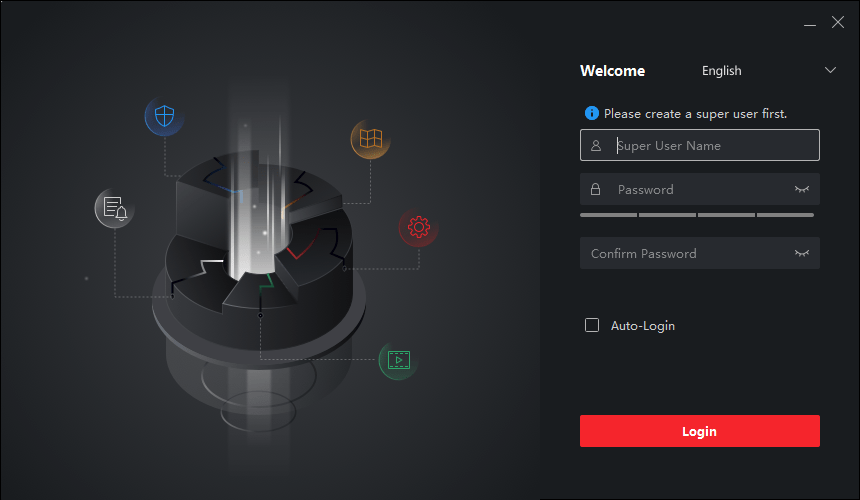
Чтобы не возникало проблем при дальнейшем входе, после создания учетной записи нужно поставить галочку и активировать автоматическое включение.
Необходимо войти в приложение через интерфейс и запустить просмотр с одного видеоустройства. Для этого его с помощью курсора отделяют от группы и «перетаскивают» в окошко на экране. Затем дважды кликают для активации.
Когда периодически требуется отслеживать картинку с одной камеры, при настройке следует выбрать один из трёх режимов автоматического переключения камер: по умолчанию, в группе, настраиваемых видов.
Для того, чтобы установить стандартный пароль необходимо изменить заводские настройки. У всех модификаций ПО пароль по умолчанию — 12345.
Открыть «Управление устройством», перейти к «Устройство», кликнуть «Онлайн устройство». Найти в списке нужную камеру или регистратор, и в столбце «Операции» сбросить пароль.
Чтобы сохранить файл в своём устройстве, активировать «Экспорт» и отправить данные в службу поддержки. Если возникли затруднения, можно сразу обратиться в СП.
После скачивания русификатора требуется зайти в настройки, открыть «Language» (язык), выбрать «русский» и нажать «установить».
Для запуска программы «Поиск» можно ввести дату, ключевое слово, и временной интервал. Первое видео запустится в автоматическом режиме, дальнейшие легко воспроизвести через список файлов.
При поиске файлов следует учитывать, что сервер архивации iVMS-4200 оказывает поддержку только основного потока. Чтобы настроить архивирование дополнительной информации, придётся менять настройки хранилища.
Сайт не является официальным, носит исключительно информационный характер и не побуждает пользователей к каким-либо действиям.